
「オーディブルの基本操作には慣れたけど、もっと便利に使えないかな?」
そんな方に向けて、年間100冊以上の本を聴く筆者が「絶対に知っておくべき便利機能9選」を厳選しました!
速度調整やオフライン再生など、これらをマスターするだけで「聴く読書」の快適さが劇的に変わります。
この記事では、それぞれの使い方や設定方法を画像付きで分かりやすく解説します。
\30日間0円で聴き放題!/
※期間内の解約なら0円
※2ヶ月無料などの特別オファーが出る場合も
Audible(オーディブル)の便利機能9選!使い方と設定方法
オーディブルのアプリには、読書効率を高める機能が豊富に搭載されています。
今回ご紹介する9つの機能はこちらです。
再生速度の変更(0.5倍~3.5倍速)
再生速度の調整は、読書効率を劇的に上げる必須機能です。
0.5倍速から最大3.5倍速まで、細かく変更できます。
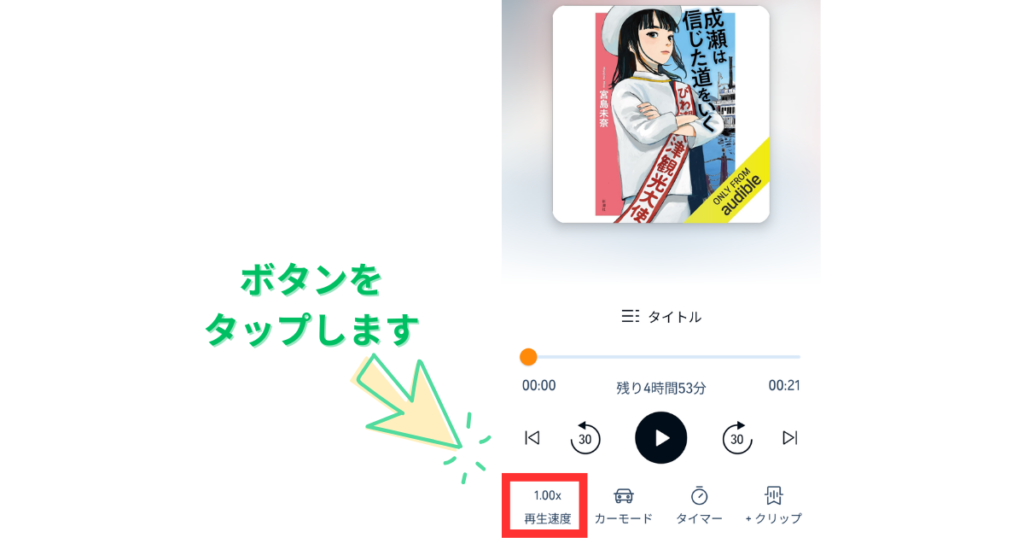
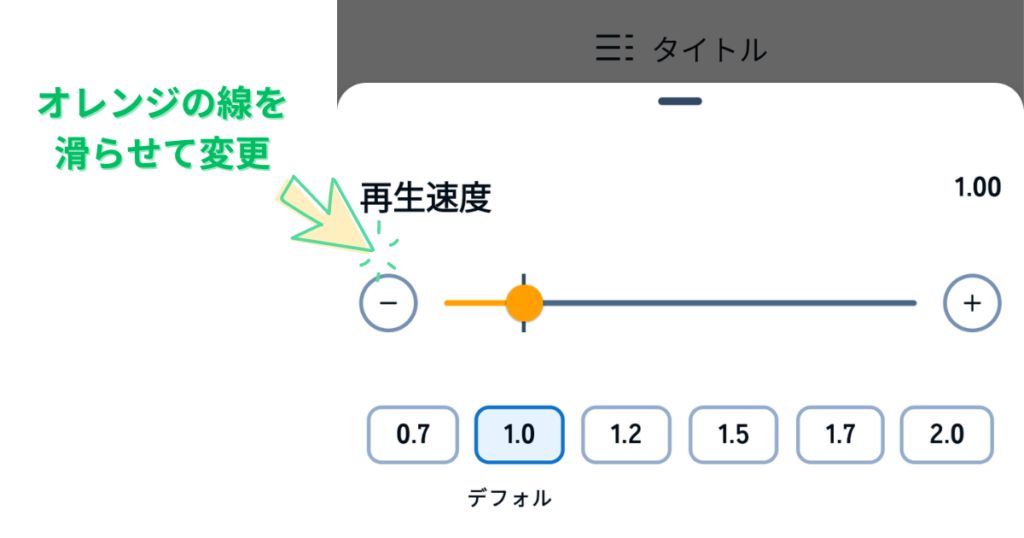
- 設定方法: 再生画面の左下にある速度アイコン(「1.0x」など)をタップして調整します。
▶オーディブルの倍速再生のメリットや活用のコツを詳しく知りたい方はこちら
目次から読みたい章へスキップ
「特定の部分だけ読みたい」「あの話を聴き返したい」時に役立ちます。
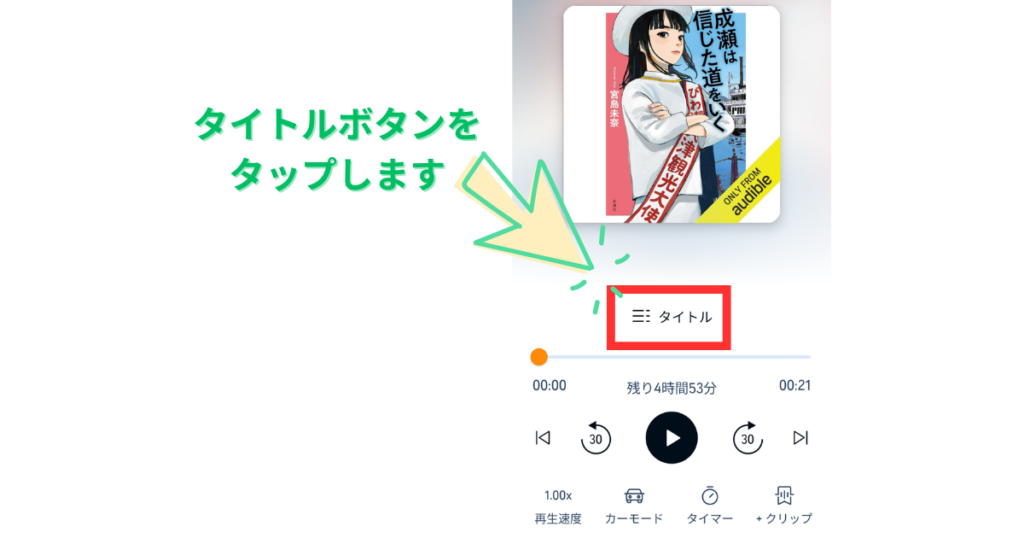
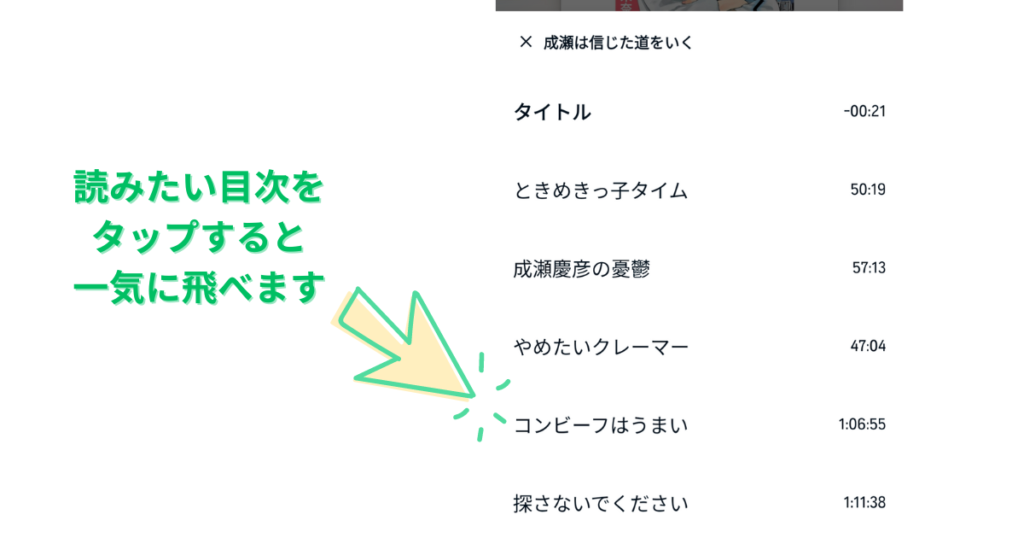
- 設定方法: 再生画面の目次アイコン(リストマーク)をタップし、聴きたい章を選びます。
復習したい箇所をピンポイントで探せるため、ビジネス書などを効率よく学ぶのに最適です。
ブックマークで「聴く付箋」を貼る
紙の本に付箋を貼るように、重要な箇所に印をつけられる機能です。
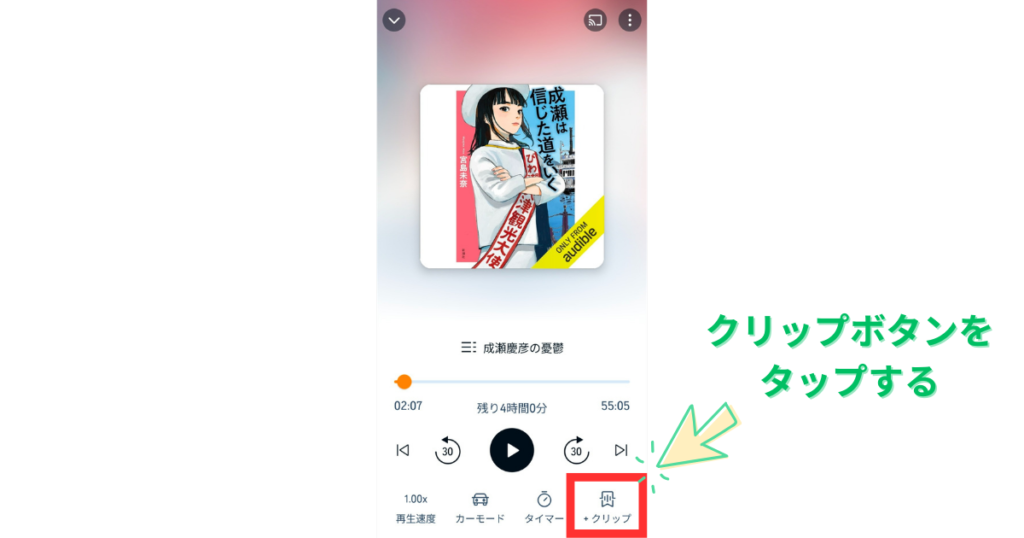
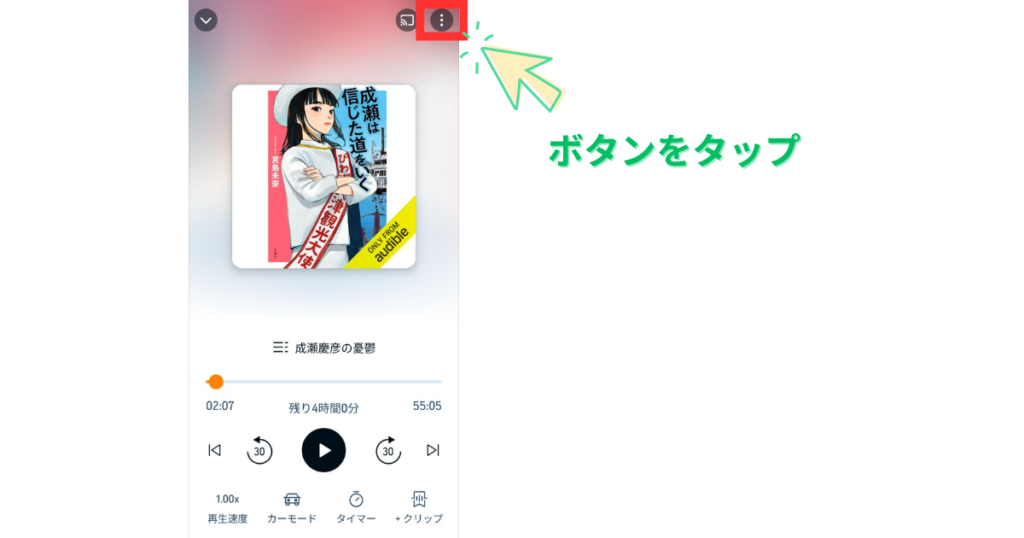
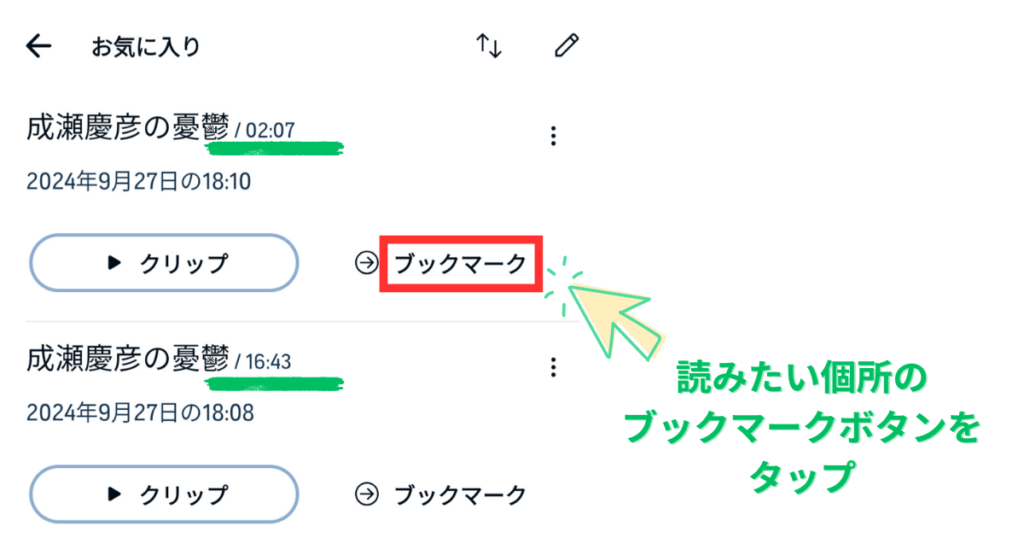
- 設定方法: 気になる箇所でブックマークアイコン(旗マーク)をタップします。メモの追記も可能です。
「ここは重要!」と感じた部分に印をつけておけば、後で簡単に聞き返して学びを深められます。
早送りと巻き戻しの秒数設定
「今の部分を聞き逃した!」という時に便利な機能です。
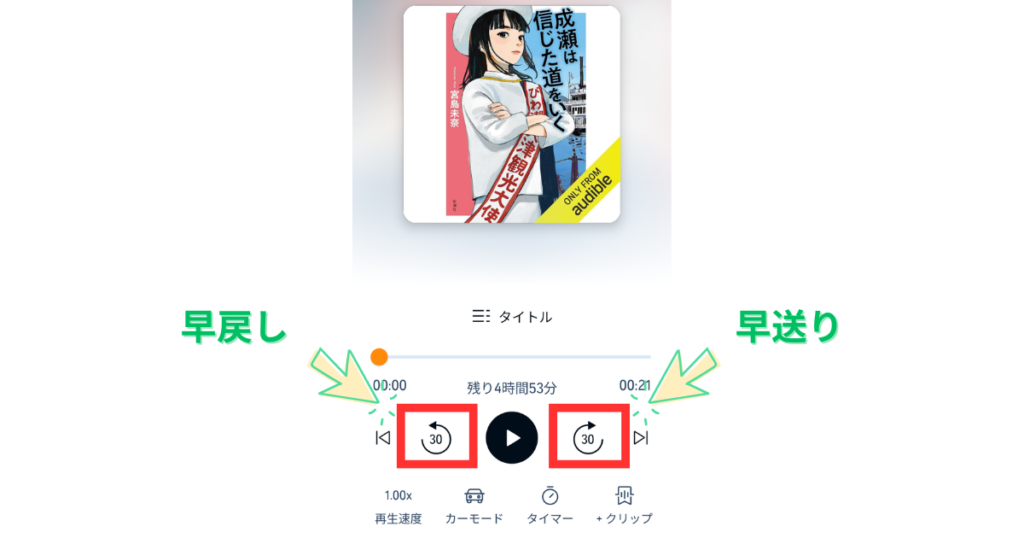
- 設定方法: 画面の丸い矢印ボタンをタップするだけ。
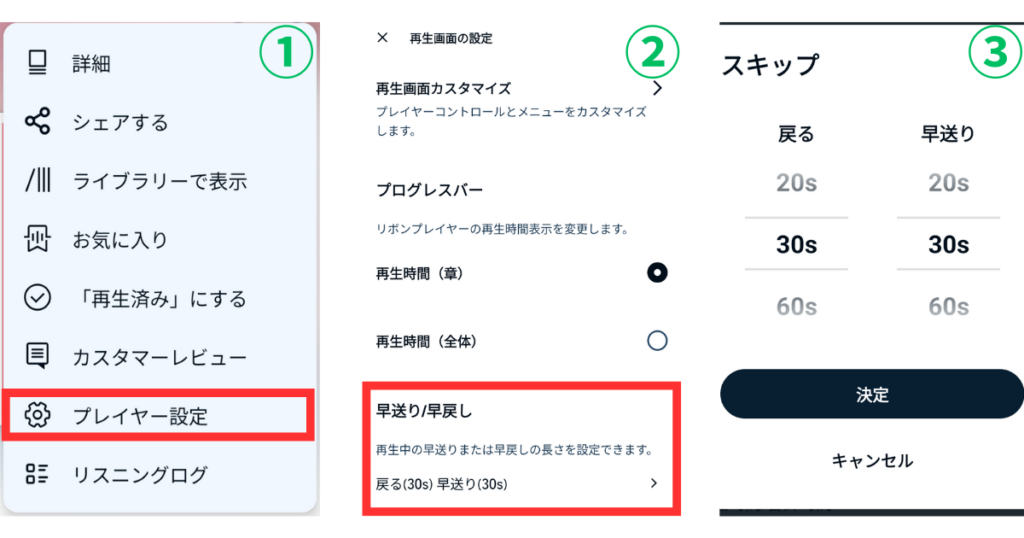
- 秒数の変更: 初期設定は30秒ですが、アプリの設定画面から10秒~90秒の範囲でカスタマイズできます。
聞き逃しが多い方は、巻き戻し秒数を少し短め(10秒〜20秒)に設定しておくのがおすすめです。
スリープタイマーで寝落ち対策
寝る前にオーディブルを聴く習慣がある方にとって、まさに「神機能」です。
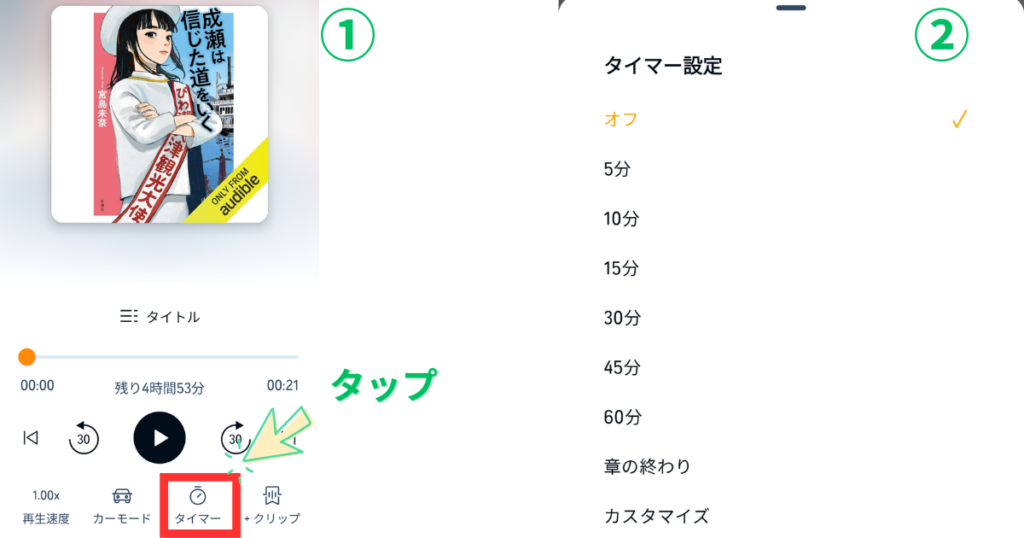
- 設定方法: タイマーアイコン(時計マーク)をタップし、「10分後」や「章の終わり」など好みの条件を選びます。
朝まで再生され続けてバッテリーが減ったり、どこまで聴いたか分からなくなったりするのを防げます。
オフライン再生で通信量を節約
事前に作品をダウンロードしておけば、Wi-Fiがない外出先でも通信量をゼロで楽しめます。
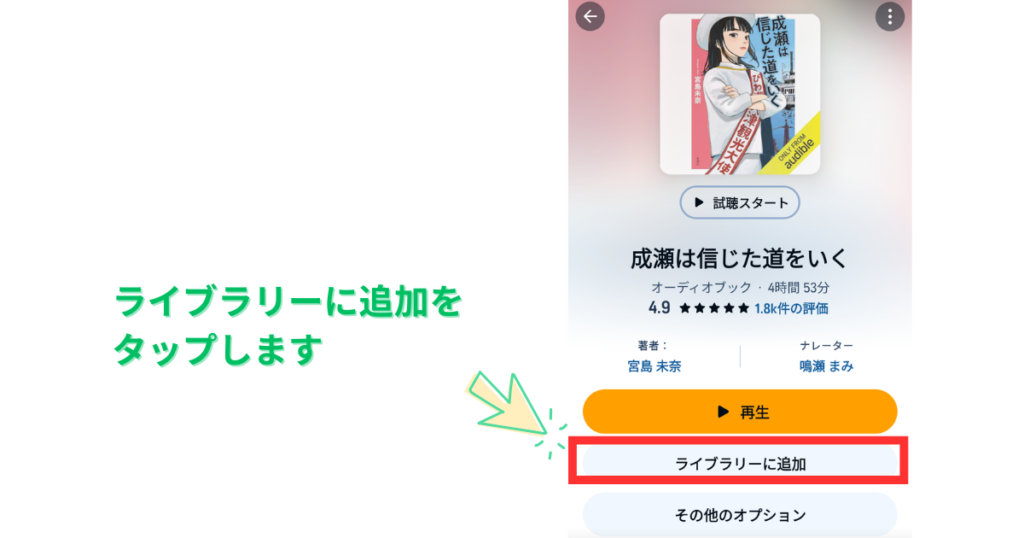
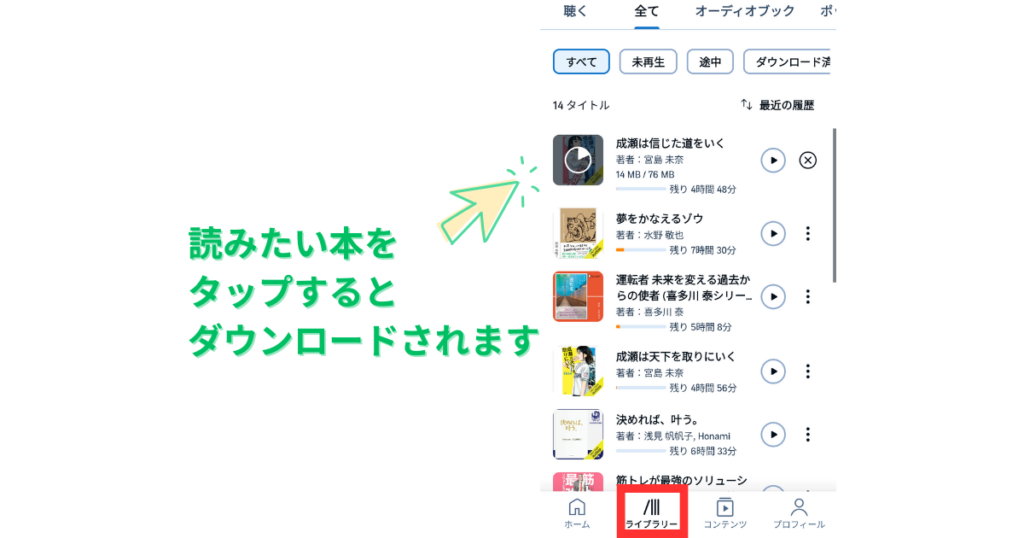
- 設定方法: 作品詳細ページやライブラリーでダウンロードアイコン(下矢印)をタップします。
自宅のWi-Fi環境でまとめてダウンロードしておくのが賢い使い方です。電波の届かない地下鉄や飛行機の中でも途切れません。
▶Audible(オーディブル)のオフライン再生の方法やデメリットと解決策を徹底解説
プッシュ通知でお得な情報を受け取る
セール情報や新作のお知らせをスマホの通知で受け取れます。
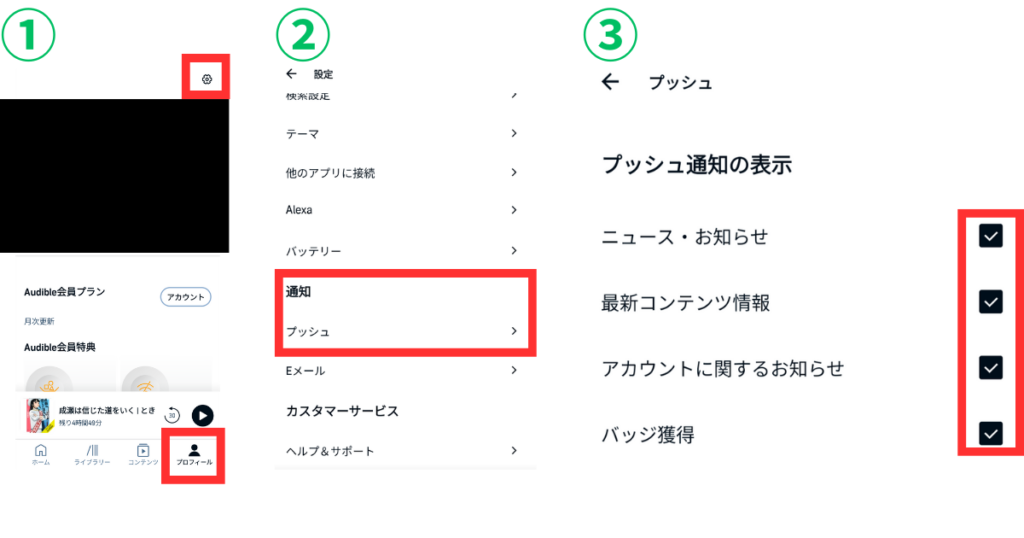
- 設定方法: プロフィール > ⚙マーク > 「通知」からプッシュ通知をオンにします。
会員向けの特別キャンペーンなどを見逃したくない方は設定しておきましょう。
Amazon EchoやBluetoothスピーカーで再生
オーディブルはスマホだけでなく、外部スピーカーと繋ぐことで聴取シーンがさらに広がります。

- Amazon Echo: 「アレクサ、オーディブルで〇〇を再生して」と話しかけるだけ。
- Bluetooth接続: 車のナビやワイヤレススピーカーにスマホを繋いで再生。
▶車通勤の1時間を有効活用!仕事のやる気が出ないあなたを救う4つの秘訣
ライブラリーとウィッシュリストの活用
オーディブルには2つのリスト機能があります。これを使い分けると管理が格段にラクになります。
- ライブラリー: ダウンロードした作品や購入した作品が保存される「本棚」です。(※解約すると聴き放題作品は聴けなくなります)
- ウィッシュリスト: 「今すぐは聴かないけど、気になる!」という本を一時保存しておくリストです。
オーディブルの使い方に関するよくある質問
車での移動中、安全に操作するための良い機能はありますか?
車内で聴く場合は「カーモード」の活用がおすすめです。
再生画面の下にある「カーモード」をタップすると、画面全体が「再生/一時停止」と「10秒戻し」、「ブックマーク」の巨大なボタンのみのシンプルな表示に切り替わります。信号待ちなどで完全に停車した際、小さなボタンを探すために視線を落とすことなく、サッと安全に操作が完了します。1つのアカウントを、スマホとタブレット(または家族のスマホ)で同時に使えますか?
1つのAmazonアカウントを使って、複数の端末にAudibleアプリを入れてログインすることは可能です。
ただし、再生位置(どこまで聴いたか)がすべての端末で同期されてしまうため、家族で別々の本を聴く場合には少し不便です。ダウンロード(オフライン再生)できる本の数に上限はありますか?
オーディブル側での冊数制限はありません。
お使いのスマホやタブレットの「ストレージ(本体容量)」が許す限り、何冊でもダウンロードして保存しておくことができます。聴き終わった本はこまめに「端末から削除」することで、スマホの容量不足を防げます。「ウィッシュリスト」に入れた本は、無料体験が終わるとどうなりますか?
解約(退会)しても、ウィッシュリストに登録した本自体が消えることはありません。
ただし、聴き放題の対象外になるため、解約後にその本を聴きたい場合は「単品購入(定価の30%OFF)」する必要があります。気になる本は、無料期間中に聴いてしまうのが一番お得です。
まとめ:オーディブルの便利機能で「聴く読書」を快適に
この記事では、Audible(オーディブル)をもっと快適に楽しむための便利機能を9つご紹介しました。
どの機能も、スキマ時間を活用する「聴く読書」ならではの強みです。
ぜひ今回ご紹介した設定を活用して、あなたのオーディブルライフをより豊かで快適なものにしてくださいね。