
「オーディブルを始めたいけど、スマホの通信量や容量が心配…」
「通勤中などWi-Fiがない場所でも途切れずに聴きたい!」
そんなお悩みを抱えていませんか?
結論から言うと、オーディブルの「オフライン再生」を使えばすべて解決します。
この記事では、年間100冊以上の本を聴く筆者が、通信量を一切気にせず、いつでもどこでも快適にオーディブルを楽しむための設定方法や裏技を画像付きで徹底解説します。
賢くオフライン再生をマスターして、「聴く読書」をさらに充実させましょう!
Audible(オーディブル)作品をダウンロードしてオフライン再生する方法
オフラインで聴くためには、事前にアプリ内に作品を「ダウンロード」しておく必要があります。
手順はとても簡単です。
ライブラリーからのダウンロード手順
すでにライブラリーに追加されている作品をダウンロードする方法です。
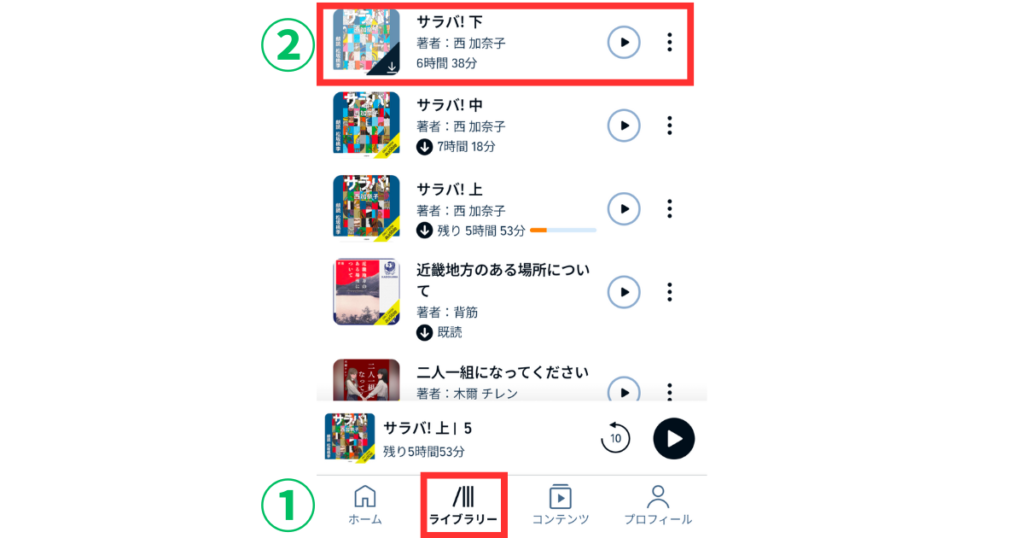
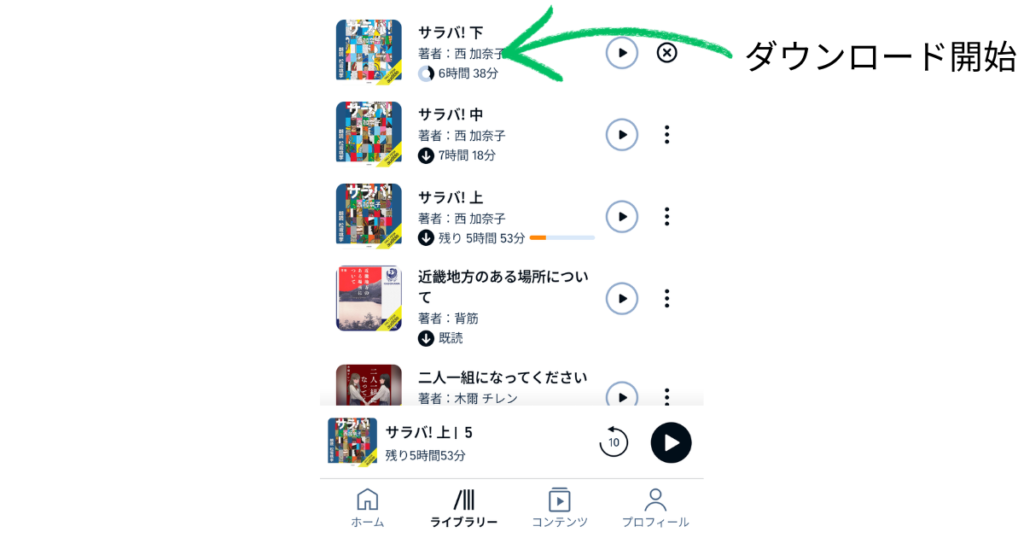
- アプリ下部の「ライブラリー」をタップ。
- ダウンロードしたい作品の表紙をタップ。
- ダウンロードが完了すると、アイコンにチェックマークがつきます。
作品詳細ページからのダウンロード手順
新しく聴きたい本を探して、そのままダウンロードする方法です。
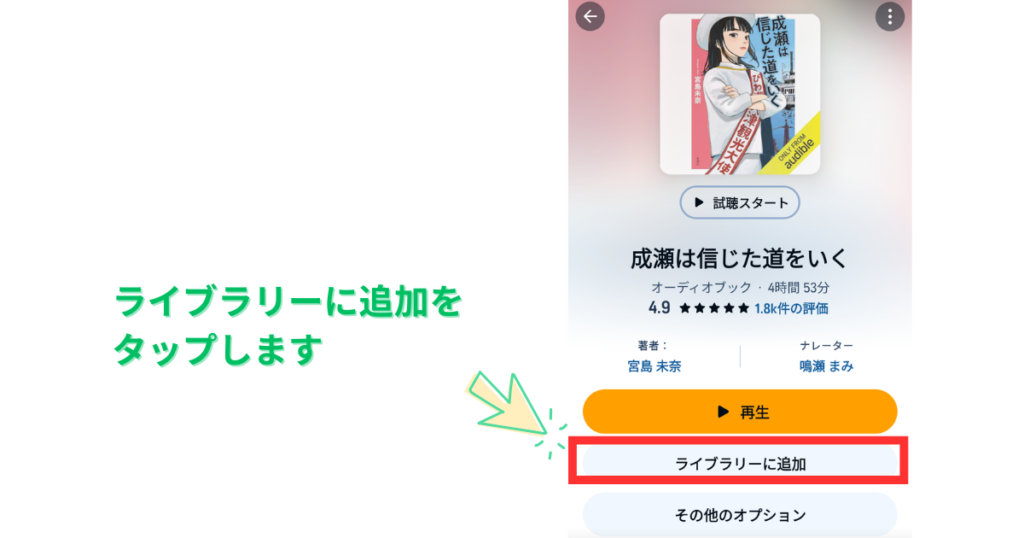
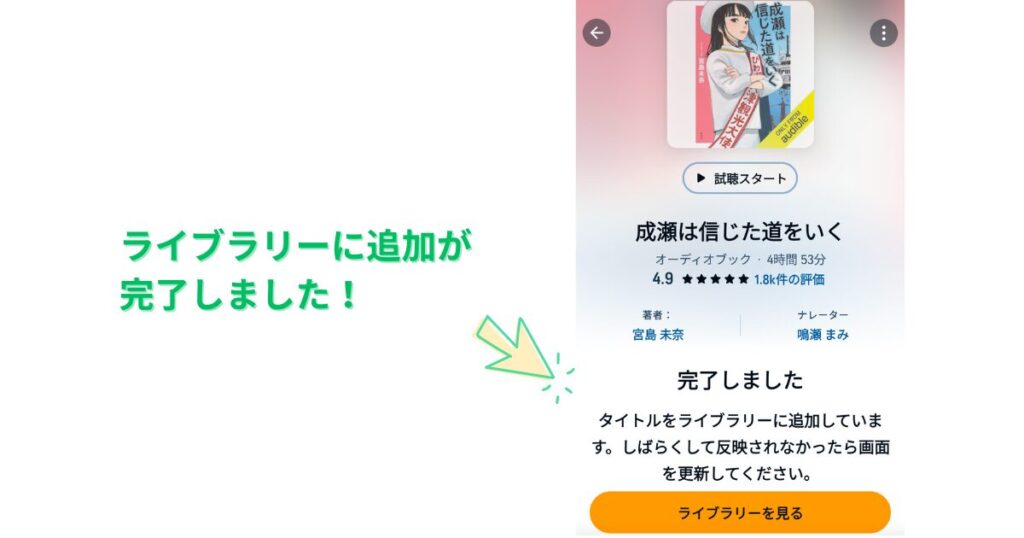
- 聴きたい作品の「作品詳細ページ」を開く。
- 「ライブラリーに追加」をタップ。
- ライブラリーに移動して、表紙をタップすればダウンロード開始です。
ダウンロード済み作品の確認方法
正しくオフライン再生できる状態になっているか確認しましょう。
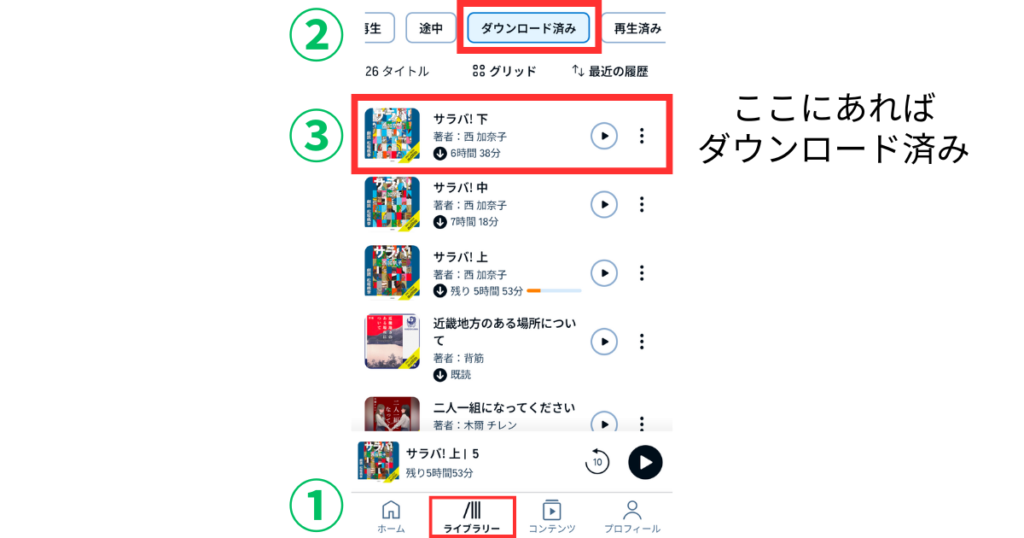
- 「ライブラリー」を開く。
- 画面上部の「ダウンロード済み」をタップ。
- ここに表示されている作品は、通信なし(オフライン)で聴けます。
オーディブルのオフライン再生における通信量と容量のデメリット
オフライン再生は便利ですが、2つの大きなデメリットと、プラン特有の注意点があります。
デメリット1:ダウンロード時に通信量がかかる
データ量の目安
| 1冊の再生時間 | 2時間 | 4時間 | 6時間 |
|---|---|---|---|
| データー量 | 100MB | 200MB | 300MB |
一般的なビジネス書(10時間程度)の場合、1作品で数百MB〜1GBを超えることもあります。
これをモバイル通信(4G/5G)でダウンロードすると、あっという間にスマホのギガが減ってしまうため注意が必要です。
デメリット2:スマホのストレージ容量を消費する
ダウンロードしたデータはスマホ本体に保存されます。
何冊も入れたままにしておくと容量がいっぱいになり、スマホの動作が重くなったり、写真が撮れなくなる原因になります。
【重要】解約後のダウンロード作品はどうなる?
ダウンロードしてある作品でも、「入手した方法」によって解約後の扱いが変わります。
- 聴き放題対象(プレミアムプラン): 解約すると聴けなくなります。
- 毎月1冊特典(スタンダードプラン・AMU特典): 各サービスを解約すると聴けなくなります。
- 単品購入した作品: 解約後も一生聴けます。
聴き放題でダウンロードした本は、あくまで「一時的なレンタル」と覚えておきましょう。
通信量と容量のデメリットを解決する3つの方法
これらのデメリットは、以下の3つの設定・習慣で簡単に解決できます。
解決策1:Wi-Fi環境でまとめてダウンロードする
最も確実な基本対策です。
自宅やカフェのWi-Fiに繋がっている時に、次に聴きたい本を数冊まとめてダウンロードしておきましょう。これで外出先のギガ消費はゼロになります。
解決策2:音質設定を「標準」に変更する(容量節約)
アプリの設定で音質を落とすと、ファイルサイズを大幅に小さくできます。
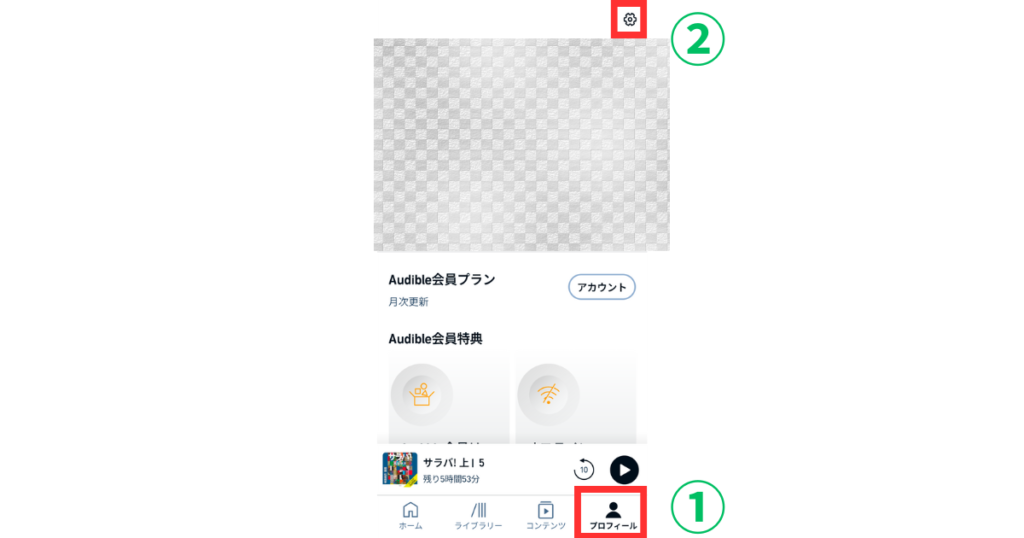
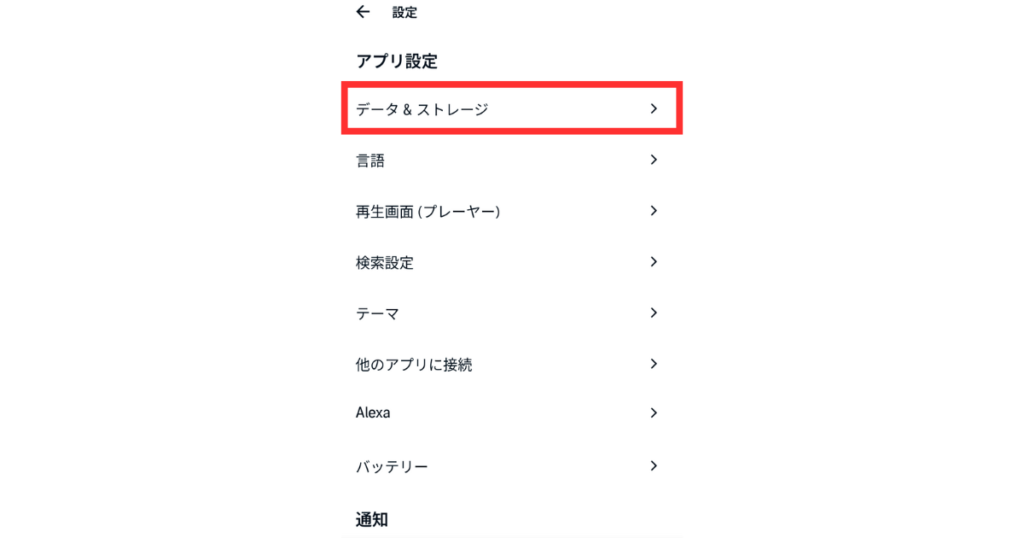
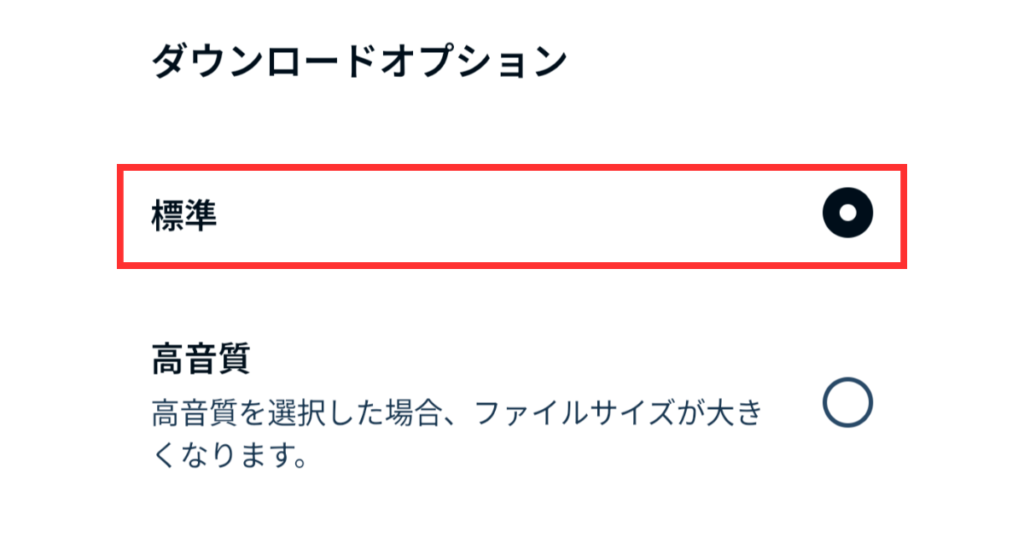
- プロフィール > 右上の「⚙マーク」をタップ。
- 「データとストレージ(またはダウンロード)」を選択。
- ダウンロード音質を「標準音質」に変更する。
Bluetoothイヤホンなどで聴く分には「標準音質」でも十分クリアです。スマホの容量を気にせず何冊も持ち歩きたい方におすすめです。
解決策3:聴き終わった作品はこまめに削除する
聴き終わったデータは、スマホから削除して容量を空けましょう。
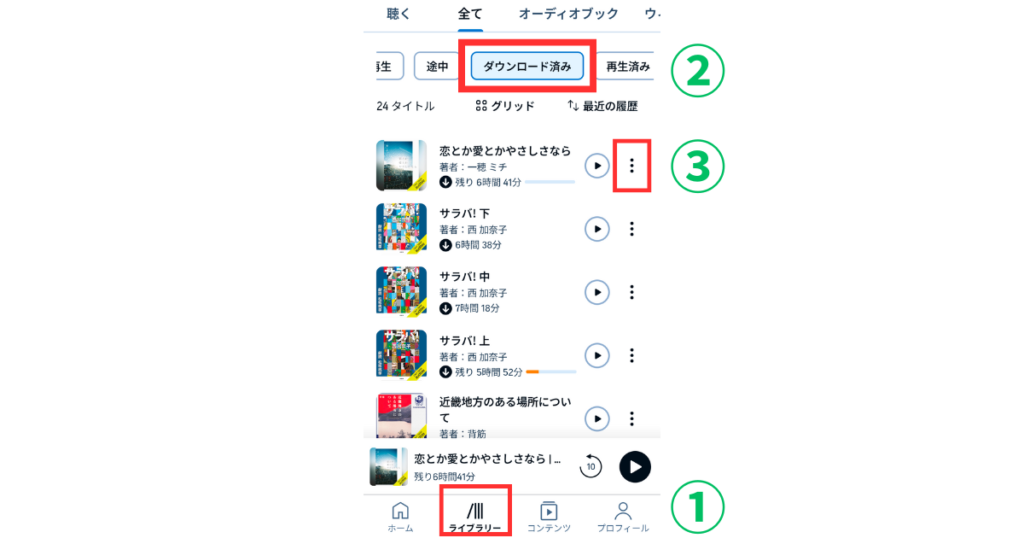
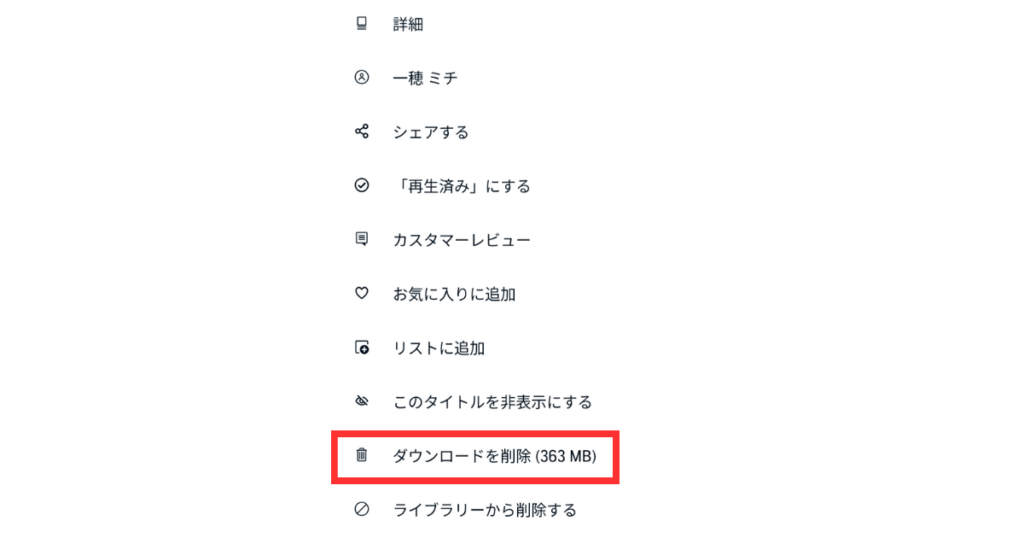
- 「ライブラリー」の「ダウンロード済み」を開く。
- 削除したい作品の右側にある「3点リーダー(…)」をタップ。
- 「デバイスから削除」を選択。
スマホから消えるだけで、ライブラリー内には残ります。もう一度聴きたくなったら、いつでも再ダウンロードできるので安心してください。
オーディブルを年間100冊聴く筆者が実践!オフライン再生の活用術
最後に、私がオーディブルを年間100冊ペースで楽しめている、具体的なオフライン活用ルーティンをご紹介します。
活用術1:通勤用の作品は前夜に必ずダウンロード
私の通勤時間は片道約30分。この貴重な読書時間を途切れさせないため、「寝る前のスマホ充電と一緒に、翌日聴く本をダウンロードする」をルーティン化しています。これでギガ不足に悩むことは一切ありません。
活用術2:自宅Wi-Fiで2〜3冊を常にストック
スマホの中には、常に2〜3冊のオーディオブックをストックしています。
「今の本、ちょっと飽きたな…」と思った時に、すぐ別の本に切り替えられる状態を作っておくと、読書へのモチベーションが途絶えません。
活用術3:容量不足時は「分割ダウンロード」を活用
数十時間もある大長編の本を一気にダウンロードすると、スマホの容量を圧迫します。
そんな時は設定から「分割ダウンロード」をオンにしましょう。
- 設定手順: プロフィール > ⚙マーク > データ&ストレージ > 分割ダウンロードを「オン」
※12時間を超えるタイトルのみ分割可能です。必要な章だけをダウンロードできるため、ストレージを最小限に抑えられます。
オーディブルのオフライン再生・ダウンロードに関するよくある質問
Wi-Fi接続時のみダウンロードする設定はありますか?
はい、あります。アプリのプロフィール右上にある歯車マーク(設定)から「データとストレージ」>「Wi-Fi接続時のみストリーミング再生とダウンロードを行う」をオンにしておきましょう。これを設定しておけば、外出先で間違えてモバイル通信(ギガ)を使ってしまう心配がなく安心です。
一度に何冊までダウンロード(保存)できますか?
ダウンロード数に上限はありません。お使いのスマホのストレージ(容量)が許す限り、何冊でも保存可能です。ただし、容量不足を防ぐためにも、聴き終わった作品はこまめに「デバイスから削除」することをおすすめします。
機内モード(飛行機の中)でもオフライン再生できますか?
はい、可能です!事前に作品のダウンロードさえ完了していれば、飛行機の中や地下鉄、山奥など、電波が完全に遮断された環境(機内モード)でも、途切れることなく快適に「聴く読書」を楽しめます。
パソコン(PC)でもダウンロードして聴けますか?
残念ながら、現在パソコン(Webブラウザ)での利用は「ストリーミング再生」のみとなっており、ダウンロード保存には対応していません。オフライン再生を利用したい場合は、スマートフォンやタブレットのアプリ、またはApple Watchをご利用ください。
「デバイスから削除」を押すと、本自体が消えてしまいませんか?
いいえ、完全に消えるわけではありません。「デバイスから削除」は、あくまでスマホ本体のデータを消して空き容量を作るだけの操作です。作品自体はあなたの「ライブラリー」に残り続けるため、いつでも何度でも再ダウンロードできます。
まとめ:オーディブルのオフライン再生で「聴く読書」を快適に
この記事では、オーディブルのオフライン再生について詳しく解説しました。
オフライン再生をマスターすれば、電波状況を気にせず、場所を選ばずに「聴く読書」に没頭できます。ぜひ今回ご紹介した設定や活用術を取り入れてみてくださいね。