
広告 始め方・料金・評判

【2026年最新】Audible(オーディブル)の登録方法と使い方!画像付きで迷わずスタート

2024年9月26日

アフィリエイト広告を利用しています

【2026年最新】Audible(オーディブル)の登録方法と使い方!画像付きで迷わずスタート

「Audibleを始めてみたいけど、登録が難しそう…」「変なプランを選んで損したくない」と迷っていませんか?

実は、Audibleの登録はAmazonアカウントがあればたった3分。 この記事では、年間100冊聴く私が、最もお得に失敗なく「30日間無料体験」を始める手順を画像付きで解説します。

結論、プラン選びで迷う必要はありません。初めての方は「プレミアムプラン(聴き放題)」の無料体験一択です。

【画像付き】Audibleの登録手順(3分で完了)

オーディブルの登録は、画面の順番が前後することがありますが、以下の4つのアクションを終えれば完了です。「無料体験(聴き放題)」対象のプレミアムプランを選択することだけを意識して進めましょう。

Audible公式サイトへアクセス

まずは、以下のリンクからAudibleの公式サイトを開いてください。

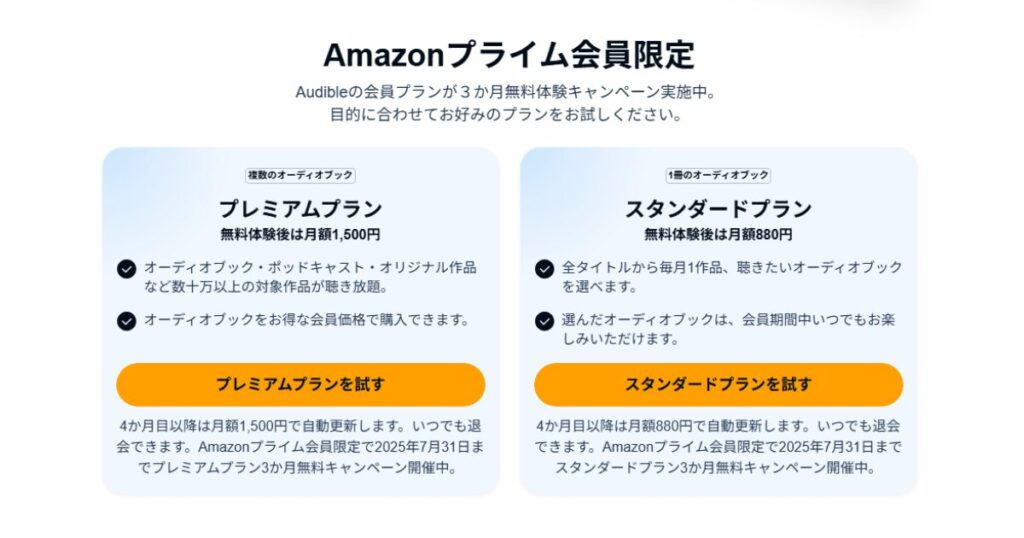
プラン選択画面 ここが重要!迷わず「プレミアムプランを試す」を選択

【画像付き】Audible(オーディブル)の登録方法をステップバイステップで解説!

画面に「スタンダードプラン」と「プレミアムプラン」の2つが表示されることがありますが、迷わず「プレミアムプランを試す」を選んでください。

  • プレミアムプラン: 30日間無料で聴き放題(おすすめ!)
  • スタンダードプラン: 無料体験でも聴き放題対象外

※プラン選択画面が出ない場合は、自動的にプレミアムプランが選択されます。

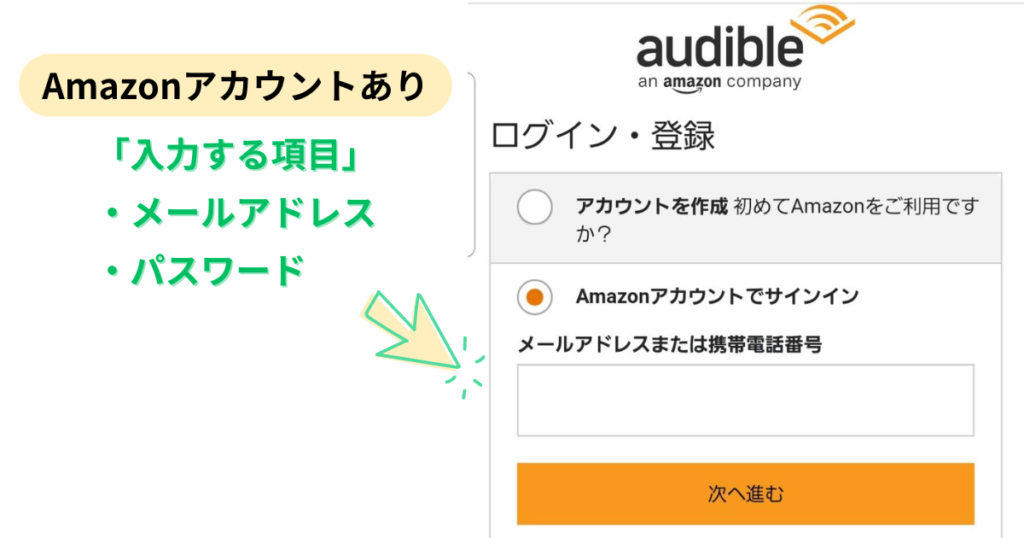
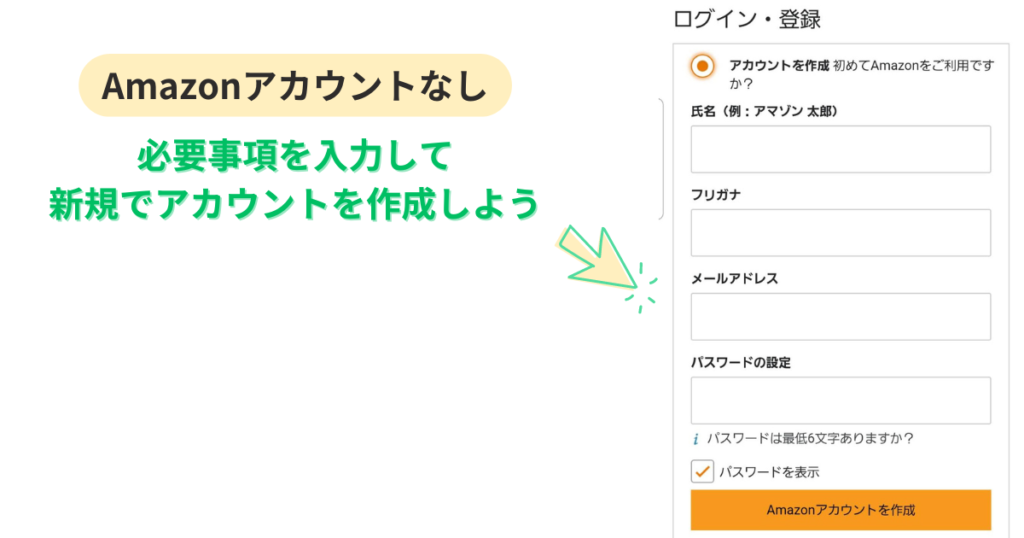
Amazonアカウントでログインまたは新規作成

【画像付き】Audible(オーディブル)の登録方法をステップバイステップで解説!

Amazonアカウントをお持ちの場合は、登録済みのメールアドレスとパスワードでログインしてください。お持ちでない場合は、画面の指示に従って新規アカウントを作成しましょう。

ログイン後、30日間無料体験の案内が表示されますので、下にスクロールして次に進みます。

支払い方法・氏名・住所を入力し、「30日間の無料体験を試す」をタップ

【画像付き】Audible(オーディブル)の登録方法をステップバイステップで解説!

次に、支払い方法、氏名、住所などの情報を入力します。 オーディブルの支払い方法は、クレジットカードまたはデビットカードの2種類です。プリペイドカードやコンビニ払い、キャリア決済などは利用できないので注意しましょう。

ここで入力した情報は、無料体験期間が終了し、自動的に有料プランへ移行する際に適用されます。登録前に必ず選択したプランと料金を再度確認しましょう。

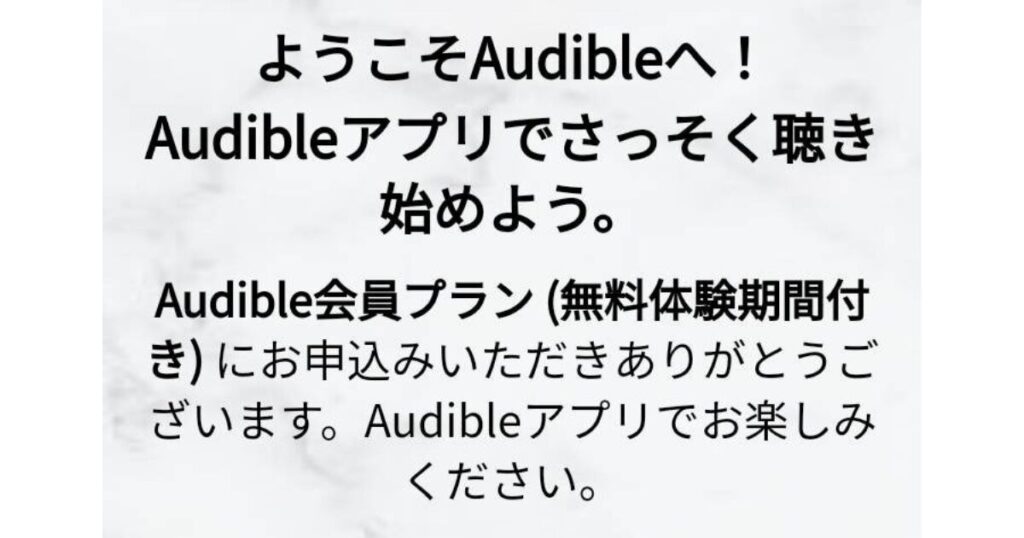
ようこそAudibleへ!この画面が出ればOK

【画像付き】Audible(オーディブル)の登録方法をステップバイステップで解説!

上記の「手順4」で「30日間の無料体験を試す」をタップした後、「ようこそAudibleへ!」や「登録完了!」などの画面が表示されたら登録完了です。これでオーディブルの利用を開始できます!

【画像付き】Audible(オーディブル)の基本的な使い方(アプリ編)

登録が完了したら、次は実際にオーディブルを聴き始めるための基本的な使い方を解説します。主にスマートフォンアプリでの操作手順です。

オーシャン
オーシャン

写真付きで解説するよ!

Audibleアプリの使い方は、以下の4ステップです。

使い方4ステップ

  1. アプリをインストール
  2. 聴きたい本を探す
  3. ライブラリーに追加する
  4. 本を再生する

それでは、一つずつ詳しく見ていきましょう。

Audibleアプリをインストールする

【画像付き】Audible(オーディブル)の基本的な使い方(アプリ編)

まずは、App Store(iPhone)またはGoogle Playストア(Android)からAudibleアプリをインストールしましょう。

インストール後、Amazonアカウントでログインすれば、すぐに利用開始できます。

聴きたい本を探す

アプリを起動したら、いよいよ聴きたい本を探しましょう。方法は大きく分けて2つあります。

読みたい本を探す方法

  1. 「ホーム画面」から探す
  2. 「検索」から探す

「ホーム画面」から探す

【画像付き】Audible(オーディブル)の基本的な使い方(アプリ編)

アプリのホーム画面には、おすすめ作品やジャンル別、ランキングなどが表示されています。まるで本屋で棚を眺めるように、気になる作品を見つけることができます。

「検索」から探す

【画像付き】Audible(オーディブル)の基本的な使い方(アプリ編)

読みたい作品が決まっている場合は、検索機能が便利です。本のタイトルや著者名、ナレーター名などで直接検索できます。

本をライブラリーに追加する

【画像付き】Audible(オーディブル)の基本的な使い方(アプリ編)

聴きたい本が見つかったら、作品詳細ページにある「ライブラリーに追加」ボタンをタップします。これにより、あなたのライブラリーに作品が追加され、いつでもアクセスできるようになります。

本を再生する(ダウンロードから聴き始めまで)

【画像付き】Audible(オーディブル)の基本的な使い方(アプリ編)

ライブラリーに追加された作品をタップすると、上図のように自動的にダウンロードが開始されます。ダウンロードが完了したら、再生ボタンをタップすれば「聴く読書」の始まりです!

ダウンロードした作品は、インターネットに接続していなくてもオフラインで聴くことができます。通勤中や外出先で通信量を気にせず聴きたい場合に大変便利です。

オーシャン
オーシャン

お疲れさまでした!聴く読書オーディブルをどうぞお楽しみください♪

Amazon Music Unlimited(AMU)会員は登録が必要?

  • Amazon Music Unlimited会員の方へ 2025年6月から、AMU会員なら追加料金なしで毎月1冊Audibleが聴けるようになりました。 「月に1冊で十分」という方は、Audibleへの登録は不要です。AMUアプリをご確認ください。
  • やっぱり「聴き放題」がいい方へ 「1冊じゃ足りない!」「色々な本をザッピングしたい」という方は、AMU会員でもAudible(プレミアムプラン)への登録がおすすめです。

Amazon Music UnlimitedアプリからAudible作品を聴く手順

Amazon Music Unlimitedのアプリ起動

Amazon Music Unlimitedアプリを起動し、ログインします。

聴きたい作品を探す

Amazon Music UnlimitedアプリからAudible作品を聴く手順

アプリ内の「オーディオブック」セクション(または検索機能)から、聴きたい作品を探します。

ダウンロードする

Amazon Music UnlimitedアプリからAudible作品を聴く手順

『特典対象』となっている作品を選び、『ライブラリに追加』します。この特典は毎月1冊新しい作品を選べますが、別の作品を選ぶと前の作品は聴けなくなる点にご注意ください。

ライブラリーにある作品を再生する

Amazon Music UnlimitedアプリからAudible作品を聴く手順

ダウンロードが完了すれば、すぐに再生可能です。

ダウンロード後自動でAudibleアプリに反映

 Amazon Music Unlimitedアプリで追加した作品は、Audibleアプリのライブラリにも自動的に追加されます。

Amazon Music Unlimitedアプリで追加した作品は、Audibleアプリのライブラリにも自動的に追加されます。そのため、音楽はAMUアプリ、オーディオブックはAudibleアプリというように、使い慣れた方でシームレスに楽しむことができます。

【AMUアプリでの利用可能な便利機能】

Amazon Music Unlimitedアプリで利用可能な便利機能

Amazon Music Unlimitedアプリの再生画面では、Audible作品を聴く際も、15秒巻き戻し、30秒早送り、倍速再生、スリープタイマーといった基本的な便利機能が利用できます。これにより、Audibleアプリを別途インストールしなくても、ある程度の快適さで「聴く読書」を楽しむことが可能です。

もっと便利な機能で「聴く読書」を楽しみたい方は、Amazon Music Unlimited経由でAudibleを利用している方でも、Audibleアプリを別途ダウンロードすることをおすすめします。もちろん無料ですので、ぜひお試しください。

Audibleアプリを使った便利機能の使い方はこちらで解説しています。

Audible(オーディブル)会員になるとできること

現在、Audibleにはプレミアムプランスタンダードプランの2種類があり、主な特典は以下の通りです。

プラン/サービス名月額料金(税込)主な特典こんな方におすすめ
プレミアムプラン1,500円20万冊以上が聴き放題! / 単品購入30%OFFとにかく多くの本を自由に楽しみたい方
スタンダードプラン880円毎月好きな本を1冊会員特典として選べる(聴き放題なし)聴き放題は不要で、厳選1冊を安く手に入れたい方
AMU特典1,080円音楽聴き放題+Audible作品を毎月1冊選べる音楽もオーディオブックも両方楽しみたい方

Audible(オーディブル)をスマホ以外で使う方法【あなたの「聴く場所」を広げよう】

Audibleは、あなたのライフスタイルに合わせて様々なデバイスで楽しむことができます。

  • PC(パソコン): 公式サイトの「ライブラリー」から「今すぐ聴く」をクリックするだけ。
  • 車内: Bluetooth接続Android Auto/Apple CarPlayに対応。移動時間を読書時間にできます。
  • Amazon Alexa(アレクサ): 「アレクサ、本を読んで!」と声を掛けるだけで再生できます。

もしもの時のために!Audible(オーディブル)の解約・退会方法

Audibleはいつでも簡単に解約できます。無料体験期間中に解約手続きをしても、期間最終日まで利用可能です。

【注意点】 アプリを削除するだけでは退会になりません。必ず公式サイトから手続きが必要です。

手順(スマホ/PC共通)

  1. Audible公式サイトを開き、サインイン
  2. 「アカウントサービス」から「退会手続きへ」をタップ
  3. 指示に従い、退会理由を選んで手続き完了

Audible(オーディブル)に関するよくある質問Q&A

無料期間中に解約できるの?

はい、いつでも解約できます。30日間の無料体験中に解約すれば、料金は一切かかりません。

解約するとダウンロードした本は読めなくなるの?

原則、聴けなくなります。

  • プレミアムプランで聴き放題として聴いた作品: 解約後は聴けなくなります。
  • 別途課金して「単品購入」したオーディオブック: 会員プランを解約した後も永続的に聴くことができます。

プライム会員だと料金が安くなるの?

Audible(プレミアム/スタンダード)の月額料金自体は変わりません。ただし、Amazon Music Unlimited(AMU)にはプライム会員割引が適用されます。

どんな声優・俳優が朗読しているの?

プロの声優や俳優が多数参加しており、物語に深みと魅力を与えています。(例:高橋李依、花澤香菜、神谷浩史、松嶋菜々子など)

まとめ:Audibleをマスターして最高の読書体験へ!

この記事では、Audibleの最もお得な登録方法から、基本的な使い方、そして気になるプランの違いまでを解説しました。

Audibleの登録はとても簡単です。あなたにぴったりのプランで、今日から快適な「聴く読書」を始めましょう!

\今だけ30日間無料/

オーディブル無料体験へ

30日以内の解約で料金はかかりません

おすすめの記事

【2026年最新】年末年始・正月休みの読書はこれで決まり!小説・漫画から自己啓発まで100選 1

「1年経つのが早い!」気づけば2025年も終わりですね。 忙しい毎日を駆け抜けたあなたには、自分へのご褒美と心の休息が必要です。 今年の年末年始などの長期休暇、特に正月休みは、家でゆっくり読書に没頭し ...

【2025年版】読書の秋におすすめの本25選|150冊以上からジャンル別に厳選紹介 2

夏の喧騒が遠ざかり、心地よい静けさが訪れる秋。あなたも「今年は何か素敵な本に出会いたいな」と思っていませんか? でも、いざ本を探し始めると、 「たくさんありすぎて、どれを選べばいいか分からない…」 「 ...

【2026年完全版】Kindle Unlimited全巻読めるおすすめ本115選!小説・漫画・写真集まで全網羅 3

「Kindle Unlimited、対象作品が多すぎて何を読めばいいかわからない……」 そう悩んでいませんか?500万冊以上が読み放題のKindle Unlimitedは、宝の山である反面、自分好みの ...

【2026年版】Audible聴き放題のおすすめ小説70選!人気作をジャンル別に紹介 4

この記事では、オーディブルの聴き放題対象の小説から、14ジャンルで特に人気がある70作品を厳選してご紹介します。ミステリー、恋愛、ファンタジーの他にも本屋大賞に選ばれた作品など、幅広いジャンルから「聴 ...

-始め方・料金・評判