「電子書籍って、紙の本と比べて目が疲れそう…」
「Kindleってただスマホで本が読めるだけでしょ?」
もしかして、そんな風に思っていませんか?
もしそうだとしたら、めちゃくちゃもったいないです!
実はKindle(キンドル)は、ただ本を読むだけのツールではありません。便利な機能を少し使いこなすだけで、読書スピードや知識の吸収率が何倍にも跳ね上がる「最強の読書アシストツール」へと進化します。
この記事では、年間100冊以上の本を読む読書オタクの私が、実際に「これは手放せない!」と愛用している神機能と実践的な活用術を徹底解説します。
お手持ちのスマホ(無料アプリ)でも、Kindle専用端末でもすぐに使えるテクニックばかりなので、ぜひ読みながら一緒に試してみてくださいね!

紙の本の良さとデジタルの便利さをいいとこ取り!読書がもっと楽しくなるヒントを私にお任せください♪
Kindle(キンドル)アプリと端末の違い・できること
具体的な便利機能をご紹介する前に、よくある疑問をサクッと解決しておきましょう。
「Kindleの便利機能って、専用の端末を買わないと使えないの?」
結論から言うと、無料の「Kindleスマホアプリ」でも、読書を快適にする機能のほとんどが利用可能です!文字サイズの変更、辞書機能、マーカー(ハイライト)など、基本的なことはすべてスマホひとつで完結します。
では、あえてお金を出して「Kindle専用端末(Paperwhiteなど)」を選ぶメリットは何か?それは「読書への圧倒的な没入感」です。
- SNSやLINEの通知が来ないので集中力が途切れない
- E-inkディスプレイ採用で、ブルーライトが少なく目が全然疲れない
- 紙の本と同じような感覚で、直射日光の下でも読みやすい
まずは今持っているスマホアプリで便利さを体感し、「もっと快適に、どっぷりと読書の世界に浸りたい!」と思ったら専用端末を検討するのが賢いステップです。
【基本編】読書が劇的に変わる!Kindleアプリ・Kindle端末の便利な使い方
それでは、ここからは具体的なKindleの便利機能をご紹介します。まずは、今すぐ設定してほしい「基本の3機能」からです。
文字・背景・行間の自由なカスタマイズ
Kindle最大のメリットとも言えるのが、自分の一番読みやすい状態に画面をカスタマイズできることです。紙の本で「字が小さすぎて読みにくい…」「行間が詰まっていて疲れる」と諦めていた悩みも、一発で解決します。

ワンタップで「文字の大きさ」「フォントの種類(明朝体・ゴシック体など)」「行間」を自由自在に変更可能。私はビジネス書を読むときは行間を狭くして情報を詰め込み、小説を読むときは行間を広げてゆったりと世界観に浸る、という風に使い分けています。

さらに、背景色を黒にする「ダークモード」やセピア色への変更もできます。就寝前に暗い部屋で読書するときは、ダークモード(Kindle端末なら画面を暖色にする『色調調節ライト』)にすると眩しさが抑えられて本当に快適ですよ!
うろ覚えでも一発発見!「ワード検索」

「あの名言、どこに書いてあったっけ?」「さっき出てきたこの用語、前の章でなんて説明されてたかな?」
紙の本を読んでいると、こんな風にページをペラペラと行ったり来たりして探すのに苦労しますよね。Kindleなら、うろ覚えの単語や文章を検索窓に打ち込むだけで、本文中の該当箇所を一瞬で見つけ出してくれます。
探すストレスがゼロになるので、読書のテンポを一切崩さずに読み進められる神機能です。
気になるページにすぐ戻れる「しおり(ブックマーク)」

まず大前提として、Kindleはアプリや端末を閉じても「最後に読んだページ」を自動で記憶してくれるため、単に続きから読むだけなら何もする必要はありません。
では、この「しおり(ブックマーク)」機能はどう使うのか?一番便利なのは、「何度も見返したいページ(図解や地図、登場人物の紹介ページなど)」の目印としての使い方です。
画面の右上をタップするだけで、紙の本に付箋を貼るのと同じようにページを保存できます。複数のページにいくつもしおりを挟むことができ、読書の途中でいつでもそのページに一瞬でジャンプして戻ってこれるため、参考書や実用書を読む際に非常に重宝します。
【インプット編】学習や仕事に直結するシームレスな活用術
「読んだ本の内容をしっかり頭に定着させたい」「ビジネス書や専門書を効率よく読みたい」
そんな学習意欲の高い方にこそ使ってほしいのが、ここから紹介するインプット向けの神機能です。
わからない言葉は1秒で解決!「辞書&Wikipedia連携」

読書中に知らない単語や読めない漢字に出会ったとき、わざわざスマホのブラウザを開いて検索していませんか?
Kindleなら、わからない単語を指で長押しするだけで、内蔵の辞書がパッと意味を表示してくれます。さらに、人名や歴史的な出来事などはタブを切り替えればWikipediaの解説をそのまま読むことも可能です。
本を閉じることなく「1秒」で疑問が解決するので、集中力を切らさずにインプットを続けられます。また、洋書や語学学習に嬉しい「翻訳機能(23カ国語対応)」も標準搭載されています。
登場人物や専門用語をおさらい「X-Ray(エックスレイ)」
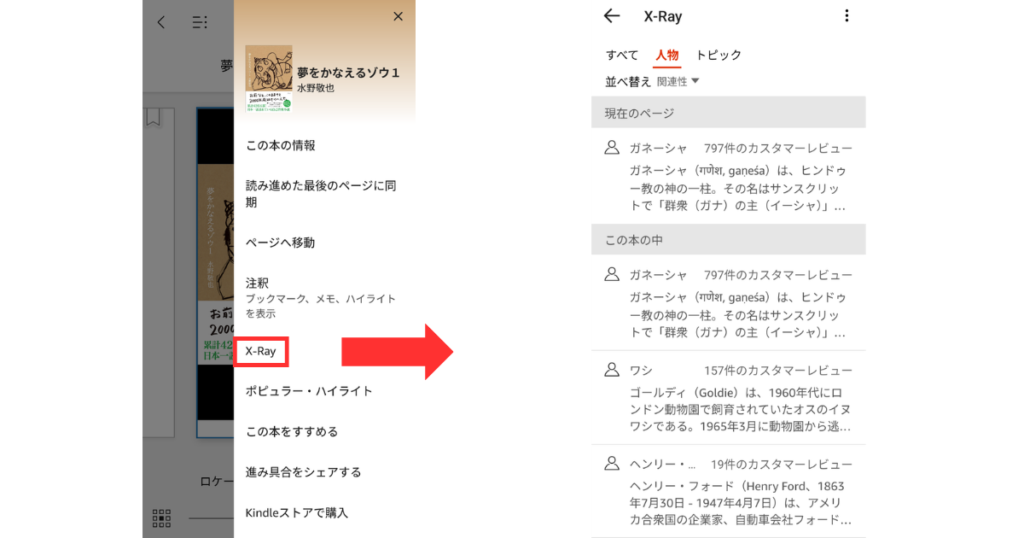
海外のミステリー小説や、登場人物が多い歴史モノを読んでいて「あれ、この人誰だっけ?」と迷子になった経験はありませんか?
Amazon独自の「X-Ray」という機能(※対応書籍のみ)を使えば、その本に登場する人物や専門用語が「どのページに出てきたか」を骨組みのように一覧で確認できます。前後の文脈もサクッと復習できるので、複雑な本を読む際の強力なサポーターになってくれます。
全体をパラパラめくって拾い読み「Page Flip(ページフリップ)」
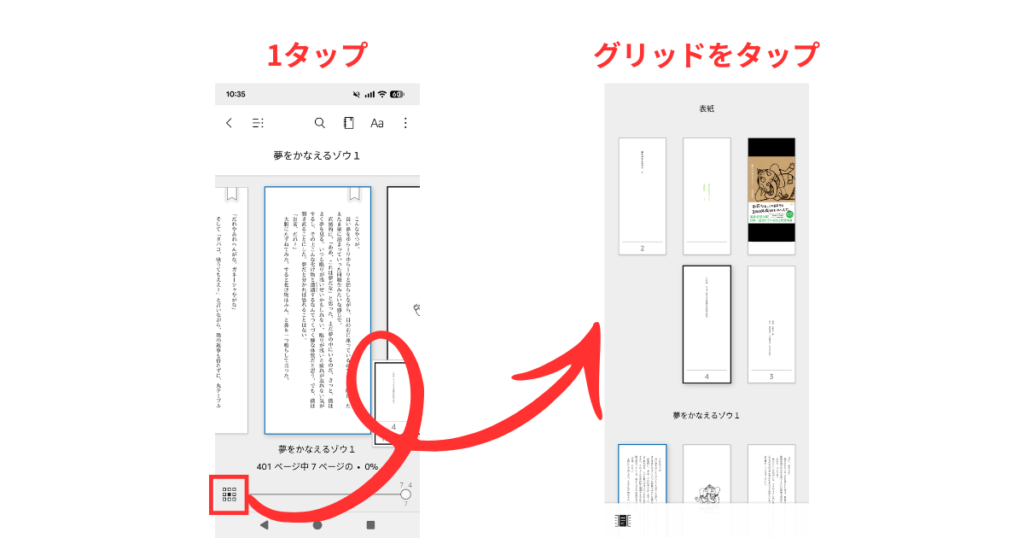
電子書籍の弱点としてよく言われるのが、「紙の本みたいに全体をパラパラめくって、面白そうな章や図解を探せない」という点です。
しかし、Kindleの「Page Flip」機能を使えばこれも解決します。
画面の中央を1回タップすると、画面下部にページ移動のスライダーが表示されます。これを動かすことで、「今読んでいるページ」を見失わずに(いつでも元のページに戻れる状態で)、他のページをパラパラとプレビューできます。
さらに、左下に表示される「9つの四角(グリッド)アイコン」をタップすると、複数のページを並べて鳥瞰図のように見渡すことが可能です。ビジネス書の結論だけを拾い読みしたい時や、雑誌で気になる写真を探す時にめちゃくちゃ重宝しますよ。
【管理・整理編】もう本棚はいらない!自分だけの読書ノート作り
個人的に、Kindle最大の魅力はこの「管理・整理機能」にあると思っています。使いこなせば、読んだ本があなただけの「一生モノの資産」に変わります。
気になったら何度でも引ける「ハイライト」と「メモ」

紙の本にマーカーを引くとき、「間違えたらどうしよう」「本が汚れるな」と躊躇してしまうことはありませんか?
Kindleのハイライト機能なら、気になった文章を指でなぞるだけで、5色のマーカーを何度でも引き直せます。スマホアプリやカラー対応の新型Kindle(Colorsoft)なら画面上でも綺麗に5色で色分け表示されますし、白黒モデルのKindle端末で引いた場合も、あとからスマホやPCで見返すとちゃんと色がついています。
間違えてもタップひとつで消せるので、少しでも心に響いた箇所にはガンガン線を引くのがおすすめです。さらに、その文章に対する自分の気づきやアイデアを「メモ書き」として残すこともできます。
引いたマーカーを一元管理!「Web版メモとハイライト」
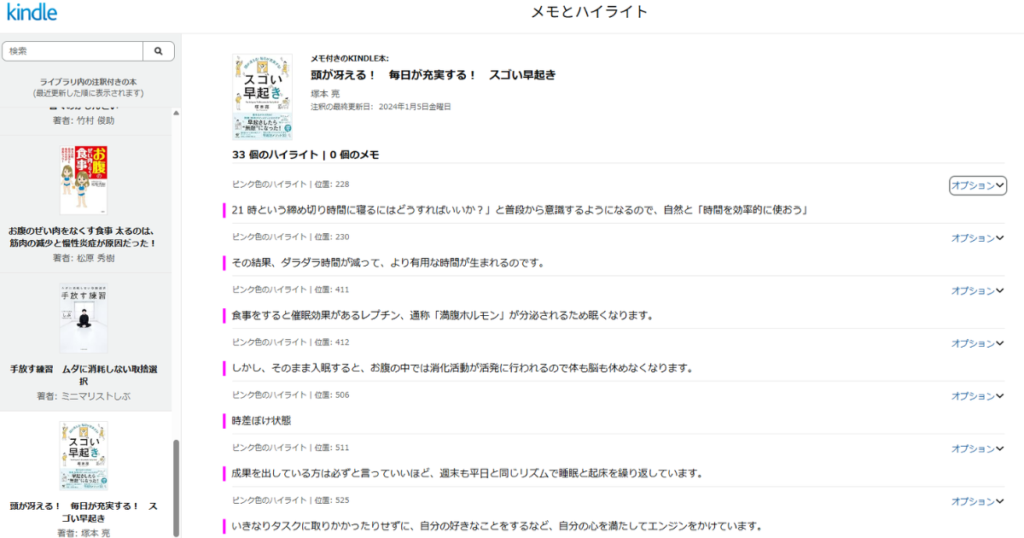
ハイライトを引いた後にぜひ使ってほしいのが、Amazonが提供している「Kindle メモとハイライト」というWebページです。
このページにアクセスすると、あなたが今までに引いたすべてのハイライトとメモが、本ごとに一覧で表示されます。パソコンからテキストをコピーすることもできるので、「読書ノート」や「ブログの感想記事」を作る際の効率が爆発的に上がります。これぞまさにデジタルの特権ですね。
みんなが線を引いた名文がわかる「ポピュラーハイライト」
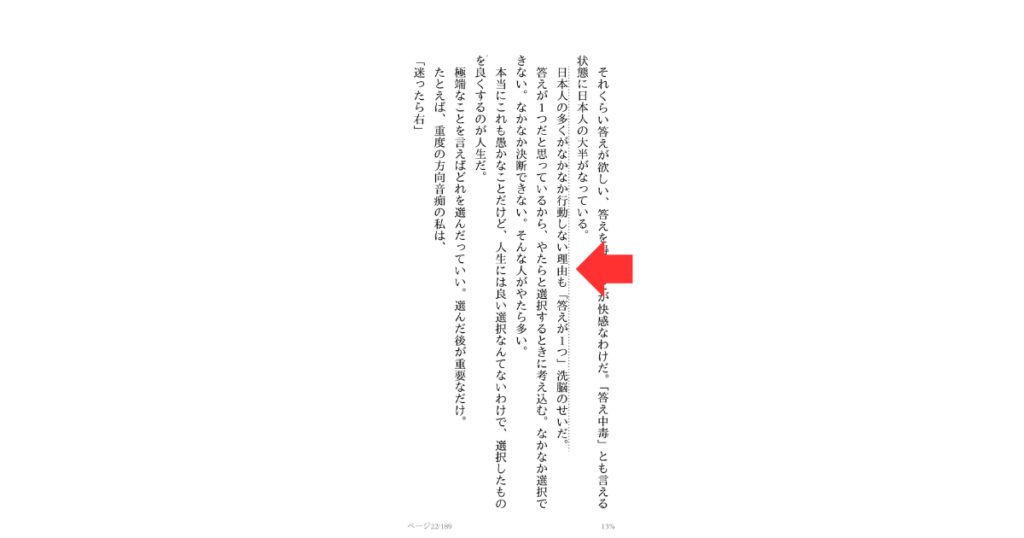
読書中、たまに文章の下に「点線」が引かれていることに気づくはずです。
これは「ポピュラーハイライト」と呼ばれ、他のKindleユーザーが何人もハイライトを引いた「みんなの注目ポイント」を教えてくれる機能です。
「なるほど、多くの人はここを重要だと感じたんだな」と客観的な視点を持てますし、時間がない時はこの点線部分だけを拾い読みするだけでも、本のコアな主張を掴むことができます。
増えすぎた本をフォルダ分け整理「コレクション機能」
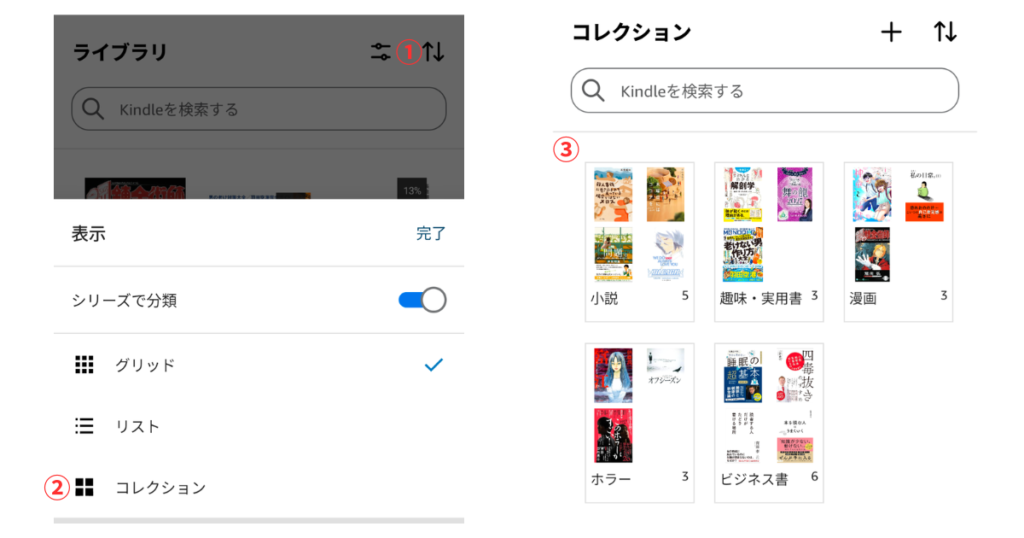
Kindleで本をたくさん読むようになると、ライブラリ画面に本が溢れかえってしまいます。
そんな時は「コレクション機能」の出番です。「未読本」「ビジネス書」「お気に入り小説」「仕事の資料」など、自由にフォルダを作って本棚をスッキリ整理できます。
Kindleの機能・使い方に関するよくある質問(FAQ)
Kindle Unlimitedを解約すると、引いたハイライトやメモは消えちゃいますか?
いいえ、消えません!
Kindle Unlimitedなどで「利用を終了」して手元から本がなくなった後でも、あなたが引いたハイライトやメモはAmazonのアカウント上にずっと保存されています。「Kindle メモとハイライト」のページにアクセスすれば、過去に読んだ本の重要箇所だけをいつでも振り返ることができます。しおり(ブックマーク)とハイライトの違いは?どう使い分けるの?
対象とする「範囲」が違います。
・しおり:その「ページ全体」に付箋を貼る機能(図解、目次、地図などをすぐ見返したい時に便利)
・ハイライト:特定の「文章(テキスト)」にマーカーを引く機能(心に響いた名言や、重要な一文を残したい時に便利)
目的に合わせて使い分けることで、読書の復習がグッと楽になりますよ。買った本やKindle Unlimitedの本を、家族のスマホにも共有できますか?
はい、1つのAmazonアカウントを家族それぞれのスマホのKindleアプリでログインすれば、同じ本を共有して読むことができます(同時に6台まで)。
ただし、本文で紹介した「最後に読んだページ」や「引いたハイライト」も同期されてしまうため、同時に同じ本を読む際は注意が必要です。スマホのKindleアプリから直接本を買うことはできますか?
はい、現在はアプリから直接買えるようになっています!
以前はアプリ内課金手数料の規約によりスマホアプリから直接購入できませんでしたが、スマートフォンの規制に関する法改正(スマホ新法など)に伴い仕様が変更されました。現在はiPhone版・Android版ともに、「Kindleアプリ」内のストアから直接(または購入ボタンからのワンタップ移動で)スムーズに本を購入可能です。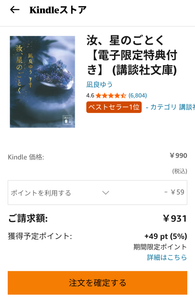
(※なお、普段のお買い物に使う「Amazonショッピングアプリ」からは現在もKindle本を直接買えないため、スマホで買う際は「Kindleアプリ」かWebブラウザを使いましょう)
まとめ:Kindleの機能を120%活かすなら「Unlimited」が最強!
今回は、読書効率を劇的に上げるKindleの便利機能と活用術をご紹介しました。
文字サイズの変更、辞書機能、ハイライト一元管理など、これらの機能を使いこなせば、スマホひとつであなたの読書生活は驚くほど豊かになります。
そして、この便利な機能たちを「一番贅沢に」味わえるのが、読み放題サービスのKindle Unlimitedです。
購入した本だと「せっかく買ったから隅々まで読まないと…」とプレッシャーを感じがちですが、Kindle Unlimitedなら気になった本を片っ端からダウンロードして、面白い部分だけを拾い読みしてガンガンハイライトを引く…といった、最高に贅沢なインプットが可能になります。
「具体的にどんな本が読めるの?」「評判やPrime Readingとの違いは?」と気になった方は、以下の記事もぜひ参考にしてみてください。
▶📱Kindle Unlimitedでおすすめの本!全ジャンルの名作が読み放題