
「Kindle Unlimitedで本を読みたいけど、なんだか登録が面倒くさそう…」
「無料期間が終わったら、勝手に課金されるのが怖い…」
そんな不安をお持ちのあなたへ。
結論から言うと、Kindle Unlimitedの登録はAmazonアカウントがあればたった1分で完了します。
サブスクって、なんだか解約しづらかったり、うっかり課金されて損しそうなイメージがありますよね。でもご安心ください。Kindle Unlimitedは、「登録した直後に解約手続きをしても、30日間はそのまま無料で読み放題が続く」という、読者にめちゃくちゃ優しい仕組みになっています。
この記事では、あなたが1円も損せずに、迷わずスムーズに読書を始められるよう、スマホ画面の画像付きで手順を分かりやすく解説します。
※画像付きで1画面ずつ確認したい方は、このまま下へスクロールしてください👇
【画像で解説】Kindle Unlimitedの登録手順(1分で完了)
手順はたったの3ステップです。
※スマホの画面で解説しますが、PCやタブレットでも流れは全く同じです。
公式サイトへアクセス
まずは以下のボタンから、Kindle Unlimitedの登録ページを開きます。
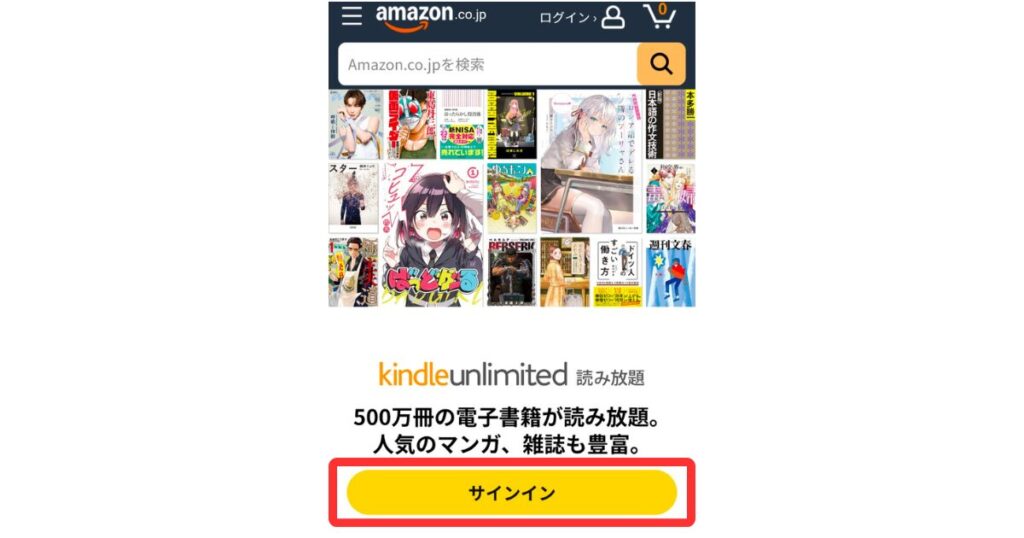
いつものAmazonアカウントでのログインを求められたら、「サインイン」をタップしてパスワードを入力してください。(※Amazonアカウントをまだ持っていない方は、「新しいAmazonアカウントを作成」から無料で作れます)
あなたに最適なプランを選択
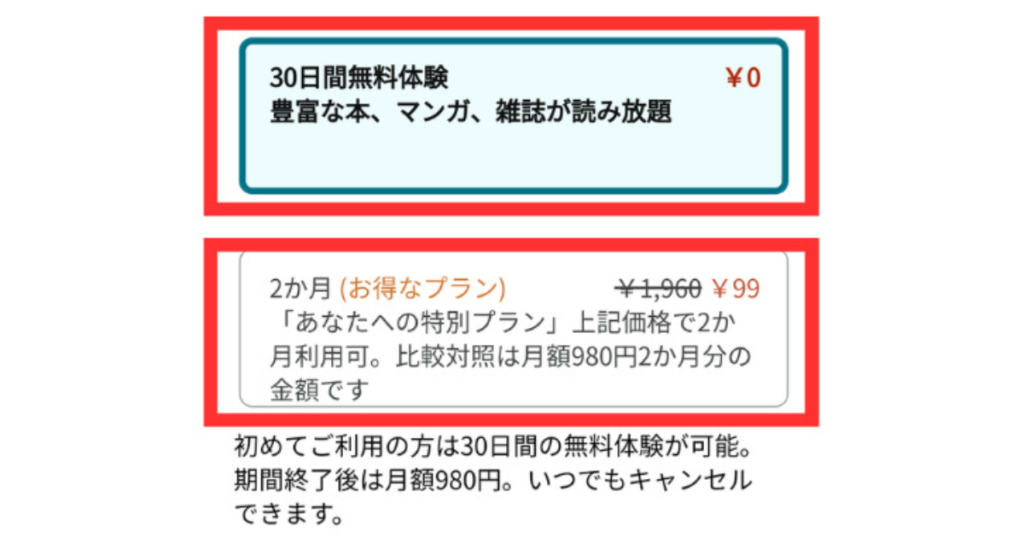
ログインすると、プランの選択画面が表示されます。
実はKindle Unlimitedでは、人によって画面に表示されるプランが違います。
- 「30日間無料体験」が出た方:
王道のお得プランです!迷わずこれを選んで、0円で始めましょう。 - 「2ヶ月99円」などが出た方:
あなただけへの特別オファーです!超ラッキーなので、こちらのキャンペーンを選ぶのが一番お得です。
今、あなたの画面に表示されているプランが「あなたにとって一番お得な正解のプラン」です。「他のキャンペーンを探した方がいいかな?」と迷う必要はありません。安心して、表示されているボタンをタップしてください。

私は当時サブスクに慣れていなかったので、完全0円の「30日間無料体験」で開始しました。
まずは1円も払わずに始められるのは、本当に安心ですよね!
支払い方法を確認して登録完了!
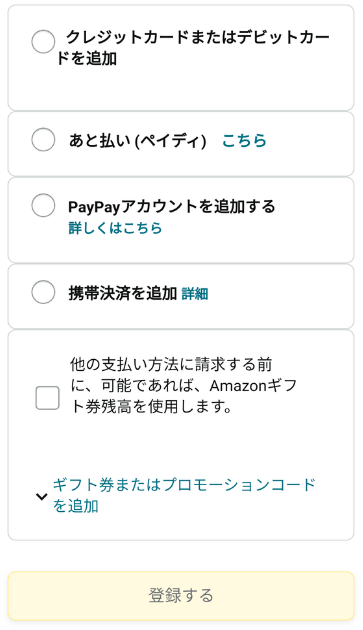
最後に、支払い方法を選びます。「無料体験なのになぜ?」と思うかもしれませんが、無料期間終了後のために入力が必要なだけで、期間内に解約すれば引き落とされることは絶対にありません。
クレジットカードだけでなく、携帯決済(ドコモ・au・ソフトバンク)やPayPay、あと払い(ペイディ)など、お好きな方法を選んでタップします。
画面下部の「登録する」ボタンをタップすれば、すべて完了です!
【要注意】Kindle Unlimitedに登録できない・エラーになる原因と対処法
「登録画面に進めない」「エラーが出て弾かれてしまう…」
せっかく読書を始めようとしたのに、出鼻をくじかれると悲しいですよね。
実は、Kindle Unlimitedの登録でつまずく原因は、ほぼ以下の2つに絞られます。解決策も超簡単なので安心してください。
原因①:アプリから登録しようとしている(一番多いミス!)
最も多いのが、スマホの「Amazonショッピングアプリ」や「Kindleアプリ」を開いて登録しようとしているケースです。
実はスマホの仕様上、アプリ内からはKindle Unlimitedの登録手続きができません。「このアプリ内では購入できません」といったエラー画面になってしまいます。
原因②:支払い方法が弾かれている(クレカ以外もOK!)
もう一つの原因は、登録時の支払い設定でのエラーです。「クレジットカードの有効期限が切れている」「一部の使えないプリペイドカードを登録しようとしている」といった理由で決済が弾かれている可能性があります。
「クレカを持っていないから登録できない…」と諦める必要はありません。Kindle Unlimitedは以下の豊富な支払い方法に対応しています。
- 携帯キャリア決済(d払い、auかんたん決済、ソフトバンクまとめて支払い)
- PayPay(ペイペイ)
- あと払い(ペイディ)
- デビットカード
エラーが出てしまった方は、登録画面で「携帯決済」や「PayPay」など、別の支払い方法を選択し直してみてください。
【最重要】損しないための「即解約」テクニック
「無料期間が終わるのを忘れて、うっかり課金されちゃった…」
サブスクあるあるですが、これだけは絶対に避けたいですよね。
実は、Kindle Unlimitedには「登録してすぐに解約手続きをしても、30日間(またはキャンペーン期間)の最終日までそのまま無料で使える」という神ルールがあります。
登録後にやること:アプリを入れて最初の1冊を読もう
無事に登録(と解約予約)が済んだら、あとは思いっきり楽しむだけです!
まずは専用のKindleアプリ(無料)をスマホに入れましょう。
【おまけ】読書効率を爆上げする裏技
Kindleで「目で読む」のと並行して、Amazonの聴く読書「オーディブル」を取り入れると、家事や通勤中もインプットできてめちゃくちゃ読書効率が上がります!
こちらも無料体験ができるので、気になる方はチェックしてみてください。
Kindle Unlimitedの登録に関するよくある質問
専用のKindle端末(リーダー)は必須ですか?
いいえ、必須ではありません。
お持ちのスマートフォン(iPhone/Android)やタブレット(iPadなど)に無料のKindleアプリを入れるだけで読めます。カラーの雑誌や漫画などは、むしろスマホやタブレットの方が綺麗に見られますよ。同時に何冊までダウンロード(保存)できますか?
同時に手元に保持できるのは「最大20冊まで」です。(※以前は10冊でしたが、現在は20冊に増枠されています)
21冊目を読みたい場合は、読み終わった本を「利用を終了(返却)」すれば、また新しくダウンロードできるようになります。図書館で本を借りるイメージですね。クレジットカードがなくても登録できますか?
はい、登録できます。
クレジットカード以外にも、デビットカード、携帯決済(ドコモ・au・ソフトバンク)、あと払い (ペイディ)、PayPayなどが利用可能です。Amazonプライム会員だと安くなりますか?
いいえ、誰でも月額980円です。
プライム会員割引はありません。ただ、プライム会員ならKindle Unlimitedに登録しなくても「Prime Reading(約1,000冊読み放題)」という簡易版サービスが最初から無料で付いています。どんな本が読めるの?おすすめの作品は?
小説、漫画、雑誌、ビジネス書など500万冊以上が対象です。どの本から読み始めるか迷う方は、以下の記事を参考にしてください。
まとめ:Kindle Unlimitedを迷わず賢くスタートしよう
この記事では、Kindle Unlimitedの登録手順やエラーの解決策について解説しました。
Kindle Unlimitedの登録は非常に簡単で、「登録後にすぐ解約」をしておけば、1円も損することなくリスクゼロで30日間の読み放題を満喫できます。
ぜひこの機会に、スマホひとつで500万冊を持ち歩く新しい読書体験を始めてみてください!
\30日間0円で読み放題!/
※期間内の解約なら料金0円